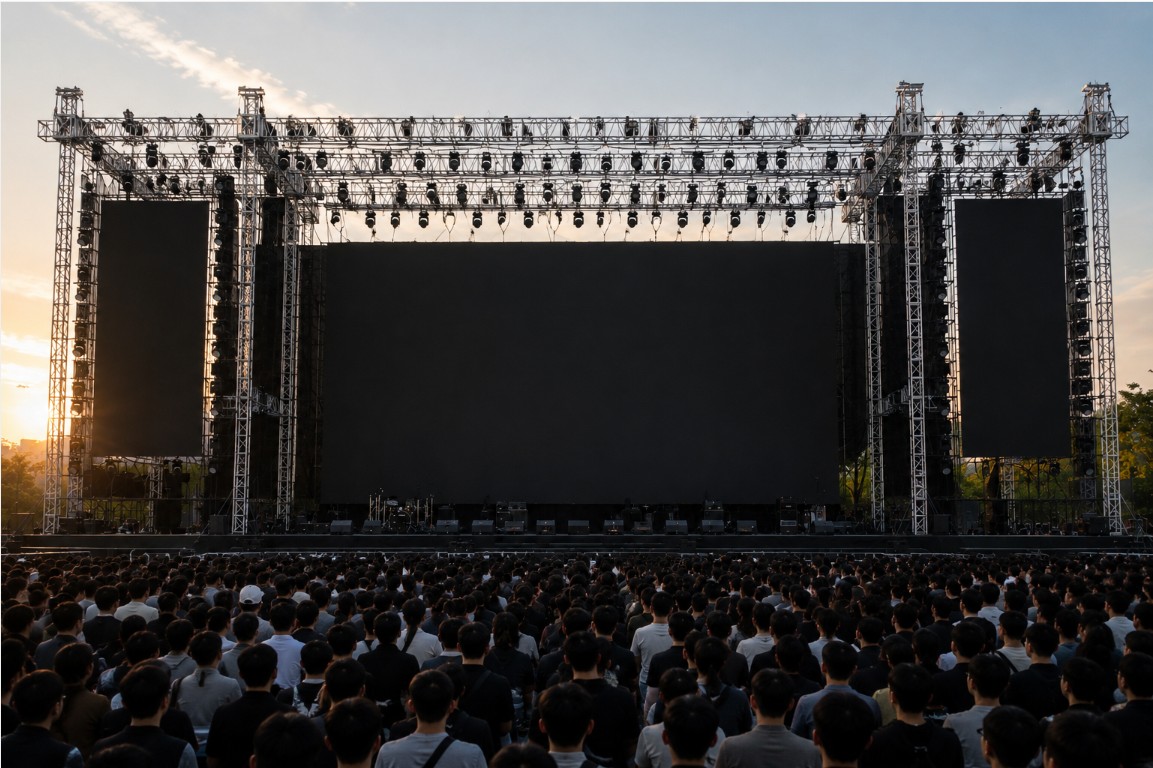
Bạn đang trình chiếu một bài thuyết trình quan trọng, hoặc một chương trình quảng cáo đang diễn ra, thì bỗng nhiên màn hình LED tối đen hoặc hiển thị dòng chữ “No Signal” đầy lo lắng. Đây là tình huống không ai mong muốn, nhưng lại rất thường gặp với các hệ thống màn hình LED. Bài viết này sẽ hướng dẫn bạn từng bước kiểm tra, từ đơn giản nhất đến các vấn đề kỹ thuật phức tạp hơn, giúp bạn nhanh chóng khôi phục hình ảnh trên màn hình.
Mục lục
- Mất tín hiệu trên màn hình LED là gì?
- Phân loại nguyên nhân và dấu hiệu nhận biết
- Bước 1: Kiểm tra nguồn điện và kết nối vật lý
- Bước 2: Kiểm tra thiết bị nguồn phát (PC, Laptop, Đầu phát)
- Bước 3: Kiểm tra độ phân giải và tần số quét
- Bước 4: Kiểm tra bộ điều khiển (Sending Card và Receiving Card)
- Bước 5: Kiểm tra cấu hình mạng (đối với LED kết nối mạng)
- Bảng tóm tắt các bước kiểm tra mất tín hiệu
- Các trường hợp đặc biệt và cách xử lý
- Phòng tránh mất tín hiệu cho màn hình LED
- Kết luận: Tự tin xử lý mất tín hiệu ngay cả khi không phải kỹ sư
Mất tín hiệu trên màn hình LED là gì?
Mất tín hiệu (no signal) là hiện tượng màn hình LED không nhận được dữ liệu hình ảnh từ thiết bị phát (máy tính, đầu phát, bộ điều khiển). Biểu hiện thường thấy là màn hình tối đen, hiển thị thông báo “No Signal”, hoặc chỉ hiển thị màu sắc ngẫu nhiên, không theo nội dung mong muốn.
Về bản chất kỹ thuật, tín hiệu hình ảnh từ nguồn phát đi qua nhiều lớp: từ card đồ họa, qua cáp truyền (HDMI, DVI, DisplayPort, Ethernet), đến bộ điều khiển trung tâm (sending card), sau đó đến các module LED. Sự cố có thể xảy ra ở bất kỳ điểm nào trong chuỗi tín hiệu này.
Hiểu được luồng tín hiệu sẽ giúp bạn xác định chính xác vị trí sự cố và có hướng xử lý đúng đắn, tiết kiệm thời gian và công sức.
Phân loại nguyên nhân và dấu hiệu nhận biết
Các nguyên nhân gây mất tín hiệu có thể được chia thành 5 nhóm chính. Dưới đây là bảng tổng hợp giúp bạn dễ dàng định hướng kiểm tra.
| Nhóm nguyên nhân | Nguyên nhân cụ thể | Dấu hiệu nhận biết | Mức độ phổ biến |
|---|---|---|---|
| Kết nối cáp | Cáp tín hiệu bị lỏng, đứt, hỏng đầu cắm | Màn hình tối, thông báo “No Signal” | Rất phổ biến |
| Thiết bị phát | Máy tính/đầu phát bị treo, tắt nguồn, cổng xuất lỗi | Màn hình đen, không phản hồi | Phổ biến |
| Cài đặt phần mềm | Độ phân giải, tần số quét không tương thích | Màn hình nhấp nháy, hiển thị sai thông số | Phổ biến |
| Bộ điều khiển | Sending card (bộ phát) hoặc receiving card lỗi | Mất tín hiệu toàn bộ hoặc một phần | Trung bình |
| Nguồn điện | Mất nguồn cấp cho module hoặc bộ điều khiển | Màn hình tối hẳn, không có đèn LED sáng | Trung bình |
| Cấu hình mạng | Đối với LED kết nối mạng, sai IP, subnet mask | Mất kết nối giữa các module | Ít phổ biến |
Bước 1: Kiểm tra nguồn điện và kết nối vật lý
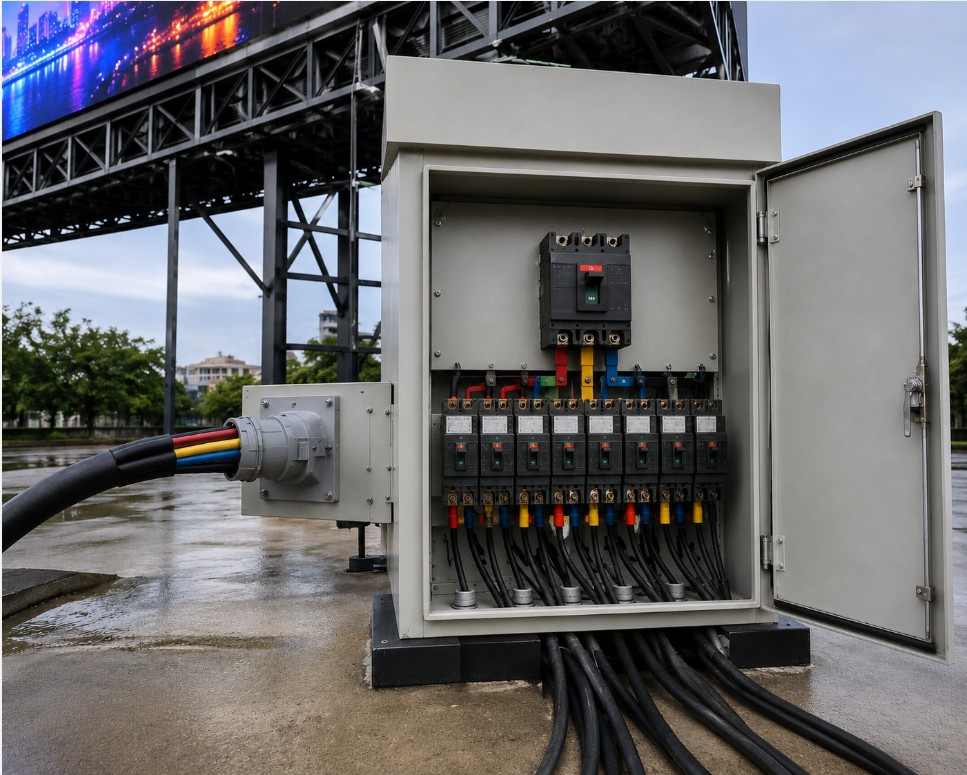
Luôn bắt đầu với các kiểm tra đơn giản nhất trước khi đi sâu vào các vấn đề phức tạp. Bước đầu tiên là đảm bảo màn hình LED và thiết bị phát đều được cấp nguồn.
Hãy kiểm tra đèn báo nguồn trên các module LED và bộ điều khiển. Nếu không có đèn sáng, rất có thể nguồn cấp cho màn hình hoặc bộ phát đã bị ngắt. Kiểm tra cầu dao, ổ cắm, và các bộ nguồn (PSU).
Tiếp theo, kiểm tra tất cả các loại cáp kết nối: HDMI, DVI, DisplayPort, cáp mạng (Ethernet), hoặc cáp quang (nếu có). Hãy rút và cắm lại, đảm bảo chúng được cắm chặt và đúng chiều. Quan sát kỹ các đầu cắm xem có bị cong, gãy, hoặc oxy hóa không.
Bước 2: Kiểm tra thiết bị nguồn phát (PC, Laptop, Đầu phát)
Đôi khi vấn đề không nằm ở màn hình mà ở thiết bị gửi tín hiệu. Hãy kiểm tra máy tính hoặc đầu phát xem có đang hoạt động bình thường không.
Khởi động lại máy tính hoặc đầu phát để loại bỏ các lỗi phần mềm tạm thời. Đây là cách đơn giản nhưng thường giải quyết được rất nhiều sự cố mất tín hiệu.
Nếu bạn sử dụng laptop, hãy thử kết nối với một màn hình khác (ví dụ màn hình LCD thông thường) để xác định xem cổng xuất của laptop có hoạt động tốt không. Nếu màn hình khác vẫn hiển thị, vấn đề nằm ở hệ thống LED hoặc cáp kết nối.
Kiểm tra cài đặt xuất hình ảnh trên máy tính: trên Windows, nhấn tổ hợp phím Windows + P để chọn chế độ xuất phù hợp (ví dụ: Duplicate, Extend, Projector Only).
Tìm hiểu: Nguy hại khi dùng dây nguồn kém chất lượng cho màn hình LED
Bước 3: Kiểm tra độ phân giải và tần số quét
Mỗi màn hình LED đều có một dải thông số đầu vào hỗ trợ. Nếu độ phân giải hoặc tần số quét từ máy tính vượt quá giới hạn này, màn hình sẽ không nhận tín hiệu.
Trên máy tính, vào Cài đặt hiển thị (Display Settings) và đặt độ phân giải về mức thấp hơn, ví dụ 1920×1080 hoặc 1280×720, với tần số 60Hz. Sau đó thử tăng dần lên cho phù hợp với thông số của màn hình LED (thường ghi trong tài liệu kỹ thuật).
Nếu bạn sử dụng card xuất chuyên dụng (ví dụ: card đồ họa chuyên nghiệp), hãy kiểm tra trong phần mềm của card đó để đảm bảo cài đặt đúng chuẩn đầu ra.
Đối với màn hình LED sử dụng bộ điều khiển Novastar, Colorlight,… bạn có thể mở phần mềm điều khiển để kiểm tra thông số tín hiệu đầu vào đang được nhận, từ đó biết được máy tính đang xuất tín hiệu gì.
Tìm hiểu: Màn hình LED độ phân giải thấp phù hợp dùng trong những trường hợp nào?
Bước 4: Kiểm tra bộ điều khiển (Sending Card và Receiving Card)
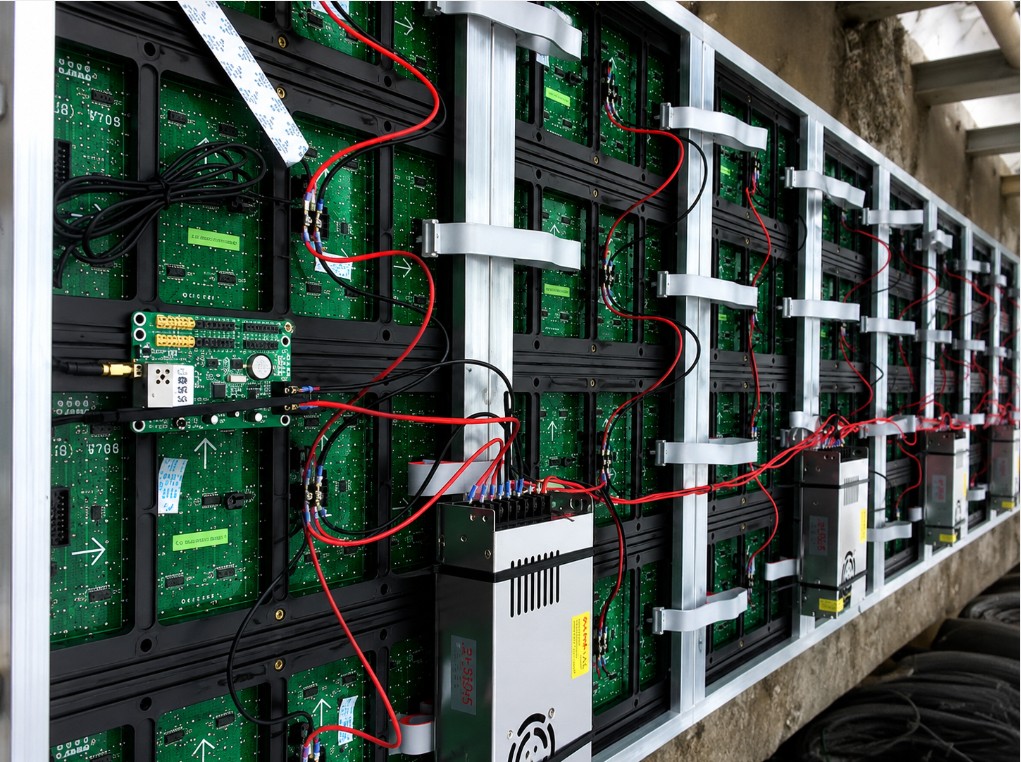
Nếu các bước trên không giải quyết được vấn đề, rất có thể bộ điều khiển của màn hình LED gặp trục trặc. Sending card (thường gắn trên máy tính hoặc đầu phát) có nhiệm vụ gửi dữ liệu, còn Receiving card nằm bên trong mỗi module hoặc cabinet để nhận và giải mã tín hiệu.
Kiểm tra đèn báo trên sending card. Đèn thường có màu xanh hoặc xanh lá khi hoạt động bình thường, và màu đỏ hoặc cam khi có lỗi. Tham khảo hướng dẫn của nhà sản xuất để biết ý nghĩa của từng trạng thái đèn.
Đối với các hệ thống lớn, hãy kiểm tra cáp mạng hoặc cáp quang kết nối từ sending card đến receiving card đầu tiên. Nếu một receiving card bị lỗi, các module phía sau nó có thể sẽ mất tín hiệu, gây ra hiện tượng “mất ảnh một vùng”.
Thử tắt nguồn toàn bộ hệ thống (cả màn hình và máy tính), đợi khoảng 30 giây, sau đó bật lại theo thứ tự: bật nguồn cho màn hình trước, rồi đến thiết bị phát. Việc này giúp reset toàn bộ các chip xử lý và khôi phục đồng bộ.
Bước 5: Kiểm tra cấu hình mạng (đối với LED kết nối mạng)
Đối với các màn hình LED hiện đại sử dụng giao thức TCP/IP để truyền tín hiệu, cấu hình mạng là một yếu tố then chốt. Mất tín hiệu có thể do sai địa chỉ IP, subnet mask, hoặc cổng kết nối.
Hãy mở phần mềm điều khiển và kiểm tra xem sending card và receiving card có đang trong cùng một dải mạng không. Thông thường, nhà sản xuất sẽ cung cấp địa chỉ IP mặc định (ví dụ 192.168.0.x).
Kiểm tra cáp mạng bằng thiết bị test mạng (network tester) để đảm bảo cáp không bị đứt và các cặp dây vẫn hoạt động đúng chuẩn (TIA-568B thường dùng cho LED).
Nếu có thay đổi cấu hình mạng, hãy thử ping đến địa chỉ IP của receiving card từ máy tính phát để kiểm tra kết nối. Nếu không có phản hồi, có thể card đã bị chết hoặc bị đổi IP.
Bảng tóm tắt các bước kiểm tra mất tín hiệu
Dưới đây là bảng tóm tắt các bước kiểm tra và khắc phục bạn có thể thực hiện một cách tuần tự, bắt đầu từ đơn giản đến phức tạp.
| Bước | Hành động | Dụng cụ cần có | Mức độ kỹ thuật |
|---|---|---|---|
| 1 | Kiểm tra nguồn điện và cáp kết nối | Đồng hồ vạn năng (tuỳ chọn) | Cơ bản |
| 2 | Khởi động lại thiết bị phát (PC/laptop) | Không cần | Cơ bản |
| 3 | Kiểm tra độ phân giải và tần số quét | Máy tính, phần mềm hiển thị | Cơ bản |
| 4 | Kiểm tra đèn báo trên Sending Card | Mắt thường | Trung cấp |
| 5 | Kiểm tra cáp mạng/Đo tín hiệu | Network Tester (nếu có) | Trung cấp |
| 6 | Reset toàn bộ hệ thống | Không cần | Cơ bản |
| 7 | Kiểm tra cấu hình IP | Phần mềm quản lý LED | Trung cấp |
| 8 | Thay thế cáp hoặc card kiểm tra | Cáp dự phòng, card dự phòng | Nâng cao |
Các trường hợp đặc biệt và cách xử lý
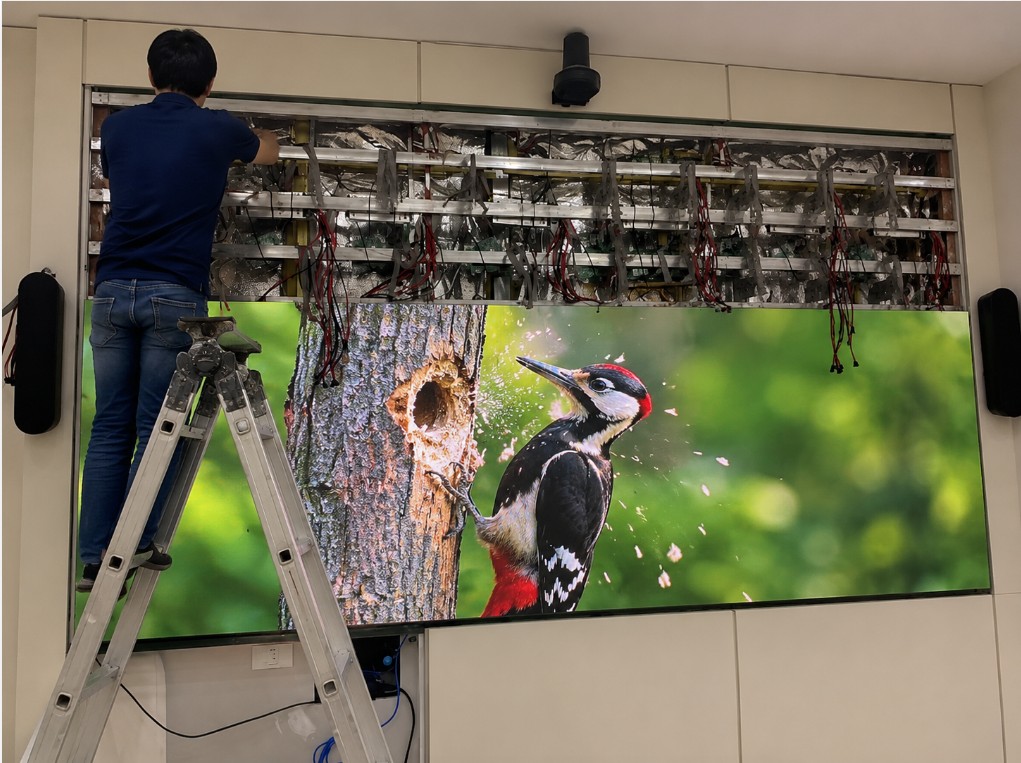
Trường hợp 1: Mất tín hiệu trên một số module, các module khác vẫn chạy
Nguyên nhân thường là do cáp ribbon hoặc cáp mạng nối giữa các module bị lỏng hoặc đứt. Hãy kiểm tra và cắm lại các cáp kết nối giữa module bị lỗi với module trước đó.
Nếu vấn đề vẫn tiếp diễn, hãy thử đổi vị trí module bị lỗi sang một vị trí khác. Nếu module đó vẫn mất tín hiệu ở vị trí mới, có nghĩa là module đó đã bị hỏng (receiving card trên module hỏng).
Trường hợp 2: Màn hình hiển thị “No Signal” trên toàn bộ nhưng vẫn sáng đèn nền
Trường hợp này thường do tín hiệu video không đến được sending card. Kiểm tra lại cáp nối từ máy tính đến sending card, và kiểm tra xem sending card có được chọn đúng nguồn đầu vào (Input) không.
Trên một số sending card, có thể có nút bấm để chuyển đổi giữa các ngõ vào (HDMI 1, HDMI 2, DVI). Hãy thử chuyển đổi để đảm bảo đúng cổng đang kết nối.
Trường hợp 3: Màn hình nhấp nháy liên tục, có lúc hiện ảnh, lúc mất
Đây là dấu hiệu của tín hiệu yếu hoặc nhiễu. Nguyên nhân thường là cáp quá dài (>10m) mà không có bộ lặp tín hiệu (repeater), hoặc cáp bị nhiễu từ trường mạnh.
Hãy sử dụng cáp chất lượng cao hơn, hoặc thêm bộ khuếch đại tín hiệu (signal amplifier). Với cáp mạng, giới hạn chiều dài tối ưu là 100m, nhưng nên dùng dưới 80m để đảm bảo tín hiệu ổn định.
Phòng tránh mất tín hiệu cho màn hình LED
Phòng ngừa luôn tốt hơn xử lý sự cố. Dưới đây là các biện pháp giúp bạn giảm thiểu rủi ro mất tín hiệu trên màn hình LED.
- Sử dụng cáp chất lượng cao: Đầu tư vào cáp HDMI hoặc cáp mạng có vỏ bọc chống nhiễu tốt, đạt chuẩn xuất xưởng rõ ràng.
- Hạn chế chiều dài cáp: Không nên dùng cáp dài quá mức khuyến nghị. Với cáp HDMI, nên giữ dưới 10m; với cáp mạng, dưới 80m. Nếu cần dài hơn, sử dụng bộ lặp hoặc cáp quang.
- Đảm bảo nguồn điện ổn định: Sử dụng bộ ổn áp và bộ lọc nguồn cho toàn bộ hệ thống màn hình và thiết bị phát.
- Cập nhật driver và phần mềm: Luôn cập nhật driver card đồ họa và phần mềm điều khiển LED lên phiên bản mới nhất để vá các lỗi tương thích.
- Dự phòng thiết bị: Luôn có sẵn cáp dự phòng, và trong các sự kiện quan trọng, nên có hệ thống phát tín hiệu dự phòng (ví dụ: hai máy tính kết nối song song).
Kết luận: Tự tin xử lý mất tín hiệu ngay cả khi không phải kỹ sư
Mất tín hiệu trên màn hình LED không phải là một sự cố quá đáng ngại. Với các bước kiểm tra có hệ thống từ đơn giản đến phức tạp, bạn hoàn toàn có thể xác định và khắc phục phần lớn các vấn đề, tránh được việc phải gọi kỹ thuật viên đến mỗi lần gặp sự cố.
Hãy nhớ rằng, 80% các trường hợp mất tín hiệu đến từ các nguyên nhân đơn giản như cáp lỏng, nguồn tắt, hoặc cài đặt sai độ phân giải. Việc kiên nhẫn kiểm tra tuần tự sẽ giúp bạn nhanh chóng khôi phục lại hệ thống.
Nếu bạn đã thử tất cả các bước mà vẫn không thành công, hãy liên hệ với nhà cung cấp hoặc đội ngũ kỹ thuật chuyên nghiệp. Họ có các công cụ chẩn đoán chuyên sâu và linh kiện thay thế để giải quyết những trường hợp phức tạp hơn.